在 Windows 或 macOS 系统上,使用 Geek Uninstaller 卸载软件可以更彻底地清理残留文件和注册表项。以下是详细步骤和注意事项:
一、使用 Geek Uninstaller 卸载软件
Windows 系统
-
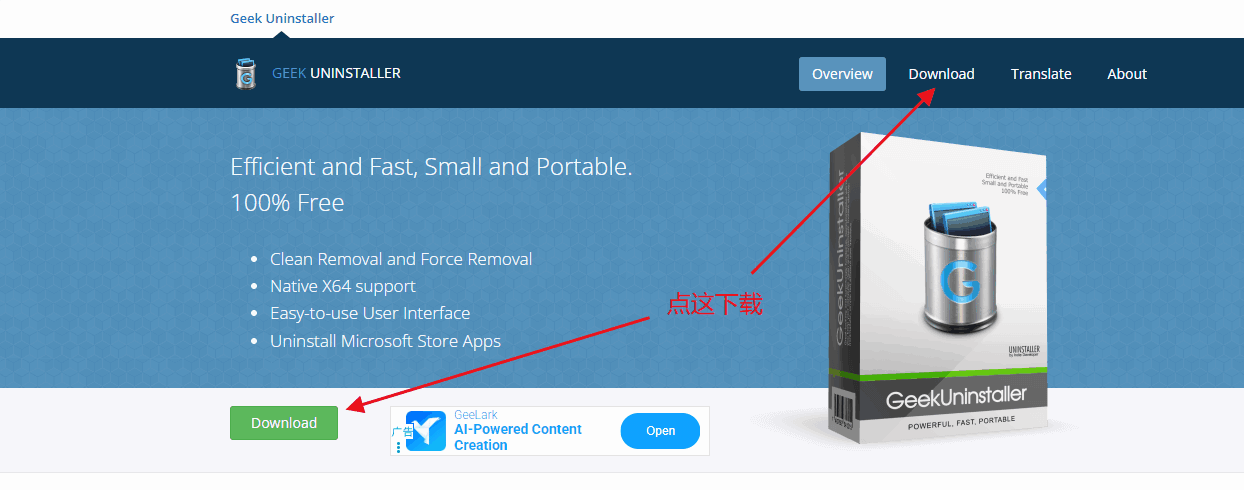
下载安装 Geek Uninstaller
- 官网下载地址:geekuninstaller.com
- 选择免费版(Free)或付费版(Pro),免费版已能满足基本需求。
-
运行 Geek Uninstaller
- 无需安装,直接双击运行便携版(Portable)即可。
-
卸载软件
- 在软件列表中找到目标程序,右键选择 Uninstall。
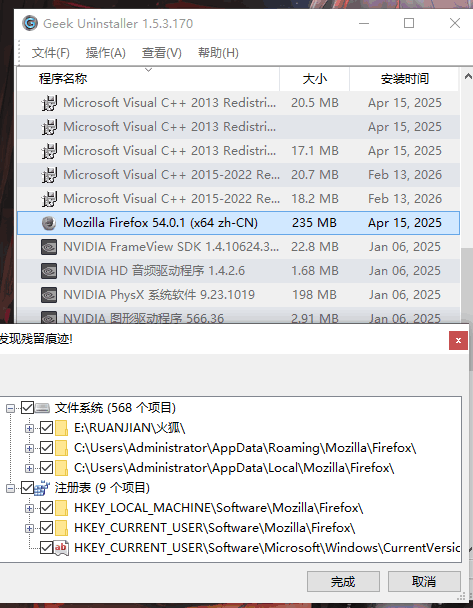
- 会自动调用程序自带的卸载流程,完成后点击 Scan 扫描残留文件和注册表项。
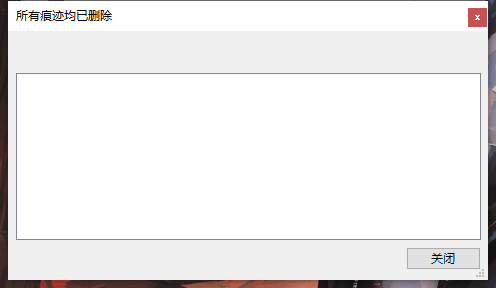
- 确认扫描结果后,删除所有残留项(谨慎操作,避免误删系统文件)。
-
强制卸载(针对顽固软件)
- 如果软件无法正常卸载,右键选择 Force Removal(强制删除),但需谨慎使用。
macOS 系统
Geek Uninstaller 仅支持 Windows,macOS 用户可替代方案:
- AppCleaner(免费):拖拽应用至窗口即可卸载并清理残留文件。
- CleanMyMac X(付费):提供深度卸载功能。
二、其他卸载方法对比
| 方法 | 优点 | 缺点 |
|---|---|---|
| Geek Uninstaller | 彻底清理,操作简单 | 仅限 Windows |
| 系统自带卸载 | 无需额外工具 | 易残留文件和注册表项 |
| Revo Uninstaller | 高级扫描模式更彻底 | 付费版功能更完整 |
| 手动删除 | 完全控制 | 复杂,需专业知识 |
三、注意事项
- 备份重要数据:卸载前确保软件内数据已备份(如浏览器书签、聊天记录等)。
- 系统关键程序:避免卸载系统组件(如 .NET Framework、驱动等),可能导致系统故障。
- 残留文件路径:手动检查以下目录是否有残留:
C:\Program Files\或C:\Program Files (x86)\C:\Users\你的用户名\AppData\Local\或Roaming\
四、常见问题
- Q:卸载后软件图标仍在开始菜单?
A:右键图标选择“删除”,或手动清理C:\ProgramData\Microsoft\Windows\Start Menu\Programs\。 - Q:Geek Uninstaller 扫描出的残留项能否全删?
A:建议确认路径属于目标软件再删除,避免误删其他软件文件。
© 版权声明
文章版权归作者所有,未经允许请勿转载。
相关文章


暂无评论...